Sprawdź i zweryfikuj saldo rodzica online w 10 minut
Sprawdź i zweryfikuj saldo rodzica online w 10 minut
Po zalogowaniu do panelu rodzica wejdź w zakładkę „Należności” lub „Opłaty” — tam czekają na Ciebie aktualne saldo, historia wpłat i rozbicie kosztów na czesne, posiłki i zajęcia dodatkowe. Jeśli liczba nie zgadza się z tym, co właśnie zapłaciłeś, nie panikuj. System księguje płatności z opóźnieniem, więc saldo aktualizuje się nawet po kilkudziesięciu minutach.
Krótko mówiąc:
- Saldo aktualizuje się zazwyczaj po kilkudziesięciu minutach od płatności ze względu na opóźnienia w księgowaniu systemu.
- Dla każdego dziecka w panelu wyświetlane jest osobne saldo oraz historia płatności, co pozwala uniknąć pomyłek przy różnych stawkach.
- Kolory w panelu oznaczają zaległości na czerwono oraz płatności na zielono, a nadpłaty są wyświetlane ze znakiem minus, co może wprowadzać w błąd.
- W przypadku niezgodności salda warto sprawdzić potwierdzenie płatności i odczekać kilka minut przed zgłoszeniem problemu administracji.
- Warto pobierać i zapisywać zestawienia opłat, bo historia wyświetlana w panelu nie jest dostępna na zawsze.
Spis treści
- Gdzie w panelu rodzica znajdziesz saldo i co zawiera widok należności
- Jak czytać saldo: rozbicie opłat, kolory i co oznacza nadpłata
- Dlaczego saldo nie aktualizuje się od razu po płatności
- Szybka procedura, gdy saldo się nie zgadza
- Jak założyć konto w panelu rodzica, żeby zacząć sprawdzać saldo
- Bezpieczeństwo danych i prywatność w panelu rodzica
- Jak działają płatności online i kiedy wpływają na saldo
- Jak ustawić powiadomienia o saldzie i nadchodzących płatnościach
- Najczęstsze problemy techniczne i jak je rozwiązać
- Perspektywa eksperta: czego rodzic i administrator powinni oczekiwać od systemu sald
- Settleo: przejrzyste saldo bez telefonów do sekretariatu
- Źródła
Gdzie w panelu rodzica znajdziesz saldo i co zawiera widok należności
Zakładka z saldem nazywa się różnie w zależności od systemu, ale zawsze siedzi w tym samym miejscu — na głównym pulpicie po zalogowaniu. Najczęściej to „Należności”, „Płatności” albo „Opłaty”. Klikasz, a system wyświetla Ci aktualne zadłużenie na dany dzień razem z pełną historią wpłat.
Jeśli masz więcej niż jedno dziecko przypisane do konta, panel pokaże przełącznik lub listę rozwijaną z imionami. Wybierasz dziecko i widok się przeładowuje — każde dziecko ma swoje własne saldo, osobną listę naliczeń i osobną historię. To ważne, bo łatwo pomylić opłaty, gdy przedszkolak i uczeń szkoły mają różne stawki za posiłki.
Sam widok należności zwykle zawiera kilka elementów:
- numer naliczenia i okres, za jaki dotyczy (np. „listopad 2026”),
- termin płatności i kwotę do zapłaty,
- rozbicie na poszczególne kategorie kosztów,
- informację o wcześniejszych nadpłatach lub zaległościach,
- przycisk do pobrania zestawienia opłat w formacie PDF.
To ostatnie jest kluczowe. Zestawienie opłat pobrane z panelu to dokument z rozbiciem na czesne, posiłki i opłaty dodatkowe za wybrany miesiąc — najczęściej używany dowód, gdy trzeba coś wyjaśnić z administracją placówki. Warto pobierać je regularnie i zapisywać, zamiast liczyć na to, że historia w panelu będzie dostępna bez końca.
Jeśli szukasz konkretnego typu opłaty i nie wiesz, gdzie system ją umieścił, zerknij na przewodnik po typach opłat w szkołach — pomaga zrozumieć, jak organizatorzy grupują koszty w takich systemach.
Jak czytać saldo: rozbicie opłat, kolory i co oznacza nadpłata
Saldo rodzica to nie jedna liczba, a suma kilku kategorii kosztów. Najczęściej spotkasz cztery: czesne (opłata stała), posiłki (rozliczane zwykle miesięcznie na podstawie faktycznych dni obecności), zajęcia dodatkowe (język, basen, rytmika) i inne opłaty jednorazowe, jak wycieczki czy ubezpieczenie.
Kolory w panelu nie są przypadkowe. Naliczenia oznaczone czerwonym to zaległości — rachunki niezapłacone lub przeterminowane. Zielony oznacza bieżące płatności, czyli te opłacone w terminie albo takie, których termin jeszcze nie minął. Ten prosty kod kolorystyczny pozwala ocenić sytuację jednym rzutem oka, bez czytania każdej linii.
Nadpłata bywa najczęstszym źródłem nieporozumień. System zwykle prezentuje ją ze znakiem minus, bo formalnie zmniejsza Twoje zadłużenie, a nie jest odrębnym „kontem” do wykorzystania. Rodzic, który widzi „-150 zł” na saldzie, często myśli, że coś poszło nie tak. W praktyce to dobra wiadomość: masz zapłacone z góry i kolejna należność zostanie z tej kwoty pokryta automatycznie.
- Dodatnie saldo = masz zaległość do spłacenia.
- Saldo równe zero = wszystko rozliczone na bieżąco.
- Saldo ujemne = masz nadpłatę, która pokryje przyszłe naliczenia.
Porada profesjonalisty: Zanim zgłosisz „błąd w systemie”, sprawdź znak przy saldzie. Minus przy kwocie w 9 przypadkach z 10 oznacza nadpłatę, nie problem techniczny.
Dlaczego saldo nie aktualizuje się od razu po płatności
Płatność i księgowanie to dwa różne momenty, i to jest źródło większości niepokoju rodziców. Bank czy operator płatności potwierdza transakcję natychmiast — dostajesz e‑mail albo widzisz komunikat „płatność zrealizowana”. System placówki musi jednak dopiero tę informację odebrać i przypisać do konkretnego ucznia, a to dzieje się z opóźnieniem.
Szybkie płatności zintegrowane z panelem, czyli te realizowane przyciskiem „Zapłać” w dzienniku elektronicznym, księgują się zazwyczaj najszybciej. Standardowy przelew bankowy na indywidualny numer konta wymaga ręcznego dopasowania przez administrację i może potrwać do następnego dnia roboczego.
Zanim uznasz saldo za błędne, zrób trzy rzeczy w tej kolejności:
- Sprawdź potwierdzenie płatności — numer transakcji, dokładny czas i kwotę.
- Odśwież panel rodzica po około 10 minutach, jeśli płatność szła przez integrowany przycisk „Zapłać”.
- Jeśli minęła doba, a saldo nadal się nie zgadza, przygotuj potwierdzenie i skontaktuj się z administracją placówki.
Część systemów wykorzystujących zewnętrzne integracje płatnicze wymaga jeszcze ręcznego zatwierdzenia księgowania przez intendentkę czy administratora, co dodaje kolejne kilka godzin do czasu oczekiwania. Automatyzacja tego procesu skraca czas księgowania, ale nie każda placówka ją wdrożyła.
Szybka procedura, gdy saldo się nie zgadza
Rozbieżność między tym, co zapłaciłeś, a tym, co widzisz w panelu, rozwiązuje się zwykle w kilku krokach. Kluczem jest kolejność — nie zaczynaj od telefonu do sekretariatu, tylko od porównania dokumentów.
- Otwórz potwierdzenie płatności i zapisz numer transakcji, datę, godzinę i kwotę.
- Porównaj te dane z pozycją w zakładce „Należności” — sprawdź, czy numer naliczenia i kwota się zgadzają.
- Jeśli płatność szła przez szybki przelew zintegrowany z panelem, odczekaj około 10 minut i odśwież stronę.
- Gdy po odczekaniu saldo wciąż jest błędne, zgłoś sprawę administracji placówki.
- W zgłoszeniu dołącz numer transakcji, datę i godzinę płatności oraz zrzut ekranu z widoku salda.
Porada profesjonalisty: Zrzut ekranu robi więcej niż opis słowny. Administracja porównuje dwie liczby, nie czyta historii — pokaż jej dokładnie to, co widzisz.
Jeśli konto dziecka w ogóle się nie wyświetla albo brakuje powiązania z profilem rodzica, przyczyną bywa niekompletne powiązanie danych z numerem PESEL. Warto to zweryfikować, zanim zgłosisz problem jako błąd salda — sprawdzenie danych dziecka w rejestrze PESEL przez ePUAP pomoże ustalić, czy to problem techniczny placówki, czy kwestia rejestrowa.
Jak założyć konto w panelu rodzica, żeby zacząć sprawdzać saldo
Zanim zobaczysz jakiekolwiek saldo, musisz mieć aktywne konto rodzica. Placówka zwykle nadaje dostęp na początku roku szkolnego, przekazując login i tymczasowe hasło mailem, SMS-em albo w formie wydrukowanej karteczki od wychowawcy.
Rejestracja przebiega w podobnym schemacie niezależnie od systemu: otwierasz stronę logowania placówki lub instalujesz aplikację mobilną, wpisujesz dane otrzymane od administracji i ustawiasz własne hasło przy pierwszym logowaniu. Część systemów prosi też o podanie numeru PESEL dziecka, żeby poprawnie przypisać konto do właściwego ucznia.
Jeśli nigdy nie dostałeś danych do logowania albo zgubiłeś je, pierwszym krokiem jest kontakt z sekretariatem lub wychowawcą, nie próba samodzielnej rejestracji przez formularz ogólny — większość systemów rozliczeń grupowych nie pozwala rodzicowi założyć konta bez wcześniejszego dodania go przez administrację placówki. To zabezpieczenie przed przypadkowym dostępem do danych finansowych czy osobowych innego dziecka.
Po pierwszym zalogowaniu warto od razu zaktualizować dane kontaktowe — adres e‑mail i numer telefonu — bo to na nie trafiają powiadomienia o zmianach salda i przypomnienia o terminach.
Bezpieczeństwo danych i prywatność w panelu rodzica
Panel rodzica przechowuje dane, które są zdecydowanie bardziej wrażliwe niż tylko sama kwota do zapłaty — imię i nazwisko dziecka, numer PESEL w niektórych systemach, historię wpłat i dane kontaktowe opiekunów. Dlatego dostęp wymaga indywidualnego logowania, a nie wspólnego konta na klasę czy grupę.
Dobra praktyka to traktowanie hasła do panelu tak samo poważnie jak hasła do bankowości internetowej. Nie udostępniaj go innym rodzicom nawet w dobrej wierze, na przykład żeby „sprawdzili saldo za Ciebie” — to otwiera dostęp do pełnej historii finansowej Twojego dziecka.
Placówki i platformy odpowiedzialne za przetwarzanie tych danych powinny mieć jasno opisaną politykę przetwarzania płatności rodziców, w tym informację, jak długo dane są przechowywane i kto ma do nich dostęp administracyjny. Jeśli szukasz, jak to wygląda z perspektywy dostawcy systemu, polityka prywatności płatności w szkole, przedszkolu i klubie sportowym wyjaśnia zakres przetwarzanych informacji.
Jeśli logujesz się z urządzenia współdzielonego z innymi członkami rodziny, wyloguj się po każdej sesji, a nie tylko zamykaj kartę przeglądarki. Wiele paneli utrzymuje aktywną sesję przez kilka godzin, co przy braku wylogowania pozwala kolejnej osobie przy tym samym komputerze wejść bezpośrednio na Twoje saldo.
Jak działają płatności online i kiedy wpływają na saldo
Panele rodzica zwykle oferują dwa równoległe sposoby płatności, i to od wybranej metody zależy, jak szybko zaktualizuje się saldo. Pierwszy to przycisk „Zapłać” zintegrowany bezpośrednio z systemem, prowadzący do szybkiej płatności przez operatora typu przelewy internetowe czy karta płatnicza.
Drugi sposób to tradycyjny przelew bankowy na indywidualny numer konta przypisany do dziecka. Ten numer generuje sam system, a część paneli umożliwia wydrukowanie gotowego formularza przelewu albo skopiowanie danych bezpośrednio do bankowości internetowej, bez ręcznego przepisywania cyfr.
Różnica w czasie aktualizacji salda jest wyraźna. Płatność przez zintegrowany przycisk księguje się automatycznie, bo system od razu dostaje potwierdzenie od operatora płatności i sam dopasowuje je do konta ucznia. Przelew tradycyjny trafia najpierw na rachunek bankowy placówki, a dopiero potem administracja lub intendentka manualnie przypisuje go do konkretnego dziecka na podstawie tytułu przelewu.
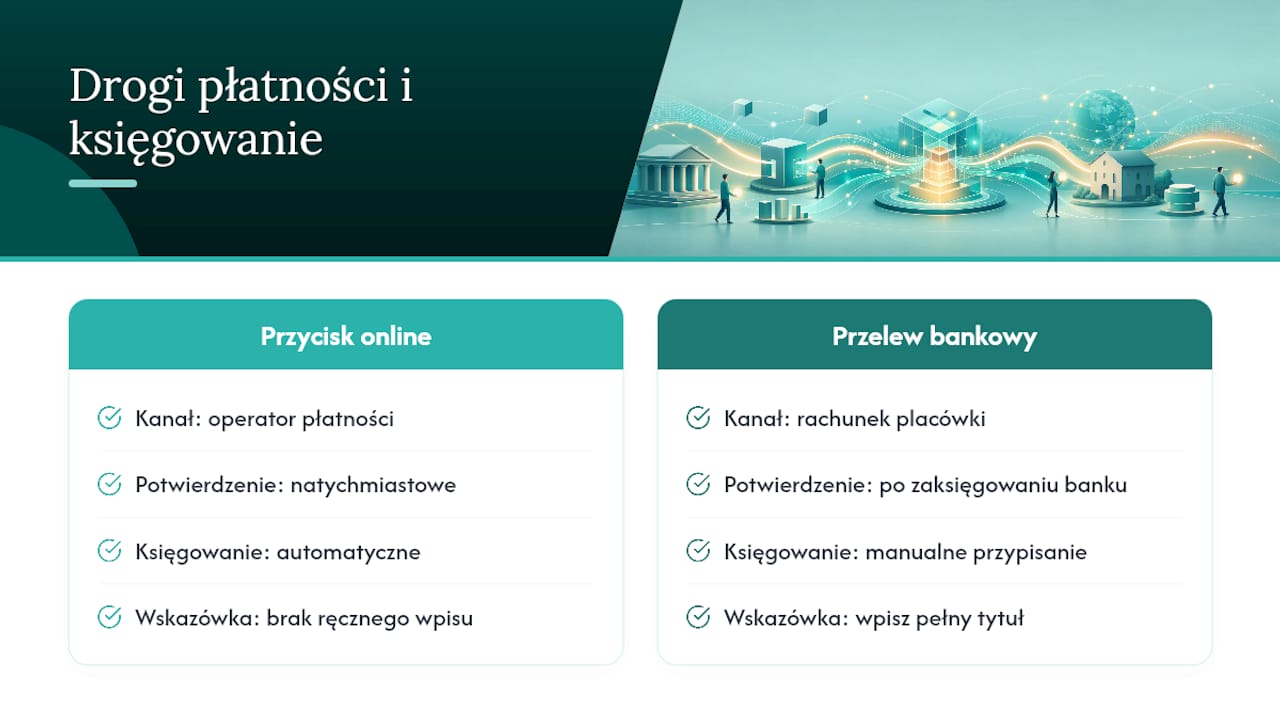
Jeśli regularnie płacisz przelewem tradycyjnym i chcesz uniknąć niejasności, zawsze wpisuj pełny tytuł podany przez placówkę: imię, nazwisko dziecka i okres, za jaki płacisz. Błędny albo niepełny tytuł to najczęstsza przyczyna tego, że wpłata „gubi się” i nie trafia na odpowiednie konto przy automatycznym rozliczaniu.
Jak ustawić powiadomienia o saldzie i nadchodzących płatnościach
Większość paneli rodzica ma opcję powiadomień, ale trzeba ją samodzielnie włączyć — domyślnie bywa wyłączona albo ograniczona tylko do wiadomości ogólnych placówki. Szukaj zakładki „Ustawienia”, „Powiadomienia” albo ikony dzwonka w górnym rogu panelu.
Standardowo dostępne są trzy typy alertów: przypomnienie o zbliżającym się terminie płatności (zwykle kilka dni wcześniej), potwierdzenie zaksięgowania wpłaty i informacja o nowym naliczeniu, gdy placówka doda kolejną opłatę do systemu. Możesz zwykle wybrać, czy chcesz je otrzymywać e‑mailem, SMS-em, czy jako powiadomienie push w aplikacji mobilnej.
Włączenie przypomnień o terminie płatności to jeden z najprostszych sposobów, żeby nigdy nie wpaść na czerwoną, przeterminowaną pozycję w saldzie. Zamiast sprawdzać panel co tydzień „na wszelki wypadek”, dostajesz sygnał tylko wtedy, gdy coś faktycznie wymaga Twojej uwagi.
Jeśli placówka korzysta z platformy automatyzującej rozliczenia, powiadomienia często idą krok dalej i informują też o statusie księgowania konkretnej płatności, nie tylko o samym terminie. To zamyka pętlę niepewności, która najczęściej prowadzi do niepotrzebnych telefonów do sekretariatu.
Najczęstsze problemy techniczne i jak je rozwiązać
Kilka usterek powtarza się w panelach rodzica niezależnie od systemu, i większość da się naprawić samodzielnie, bez czekania na pomoc administracji.
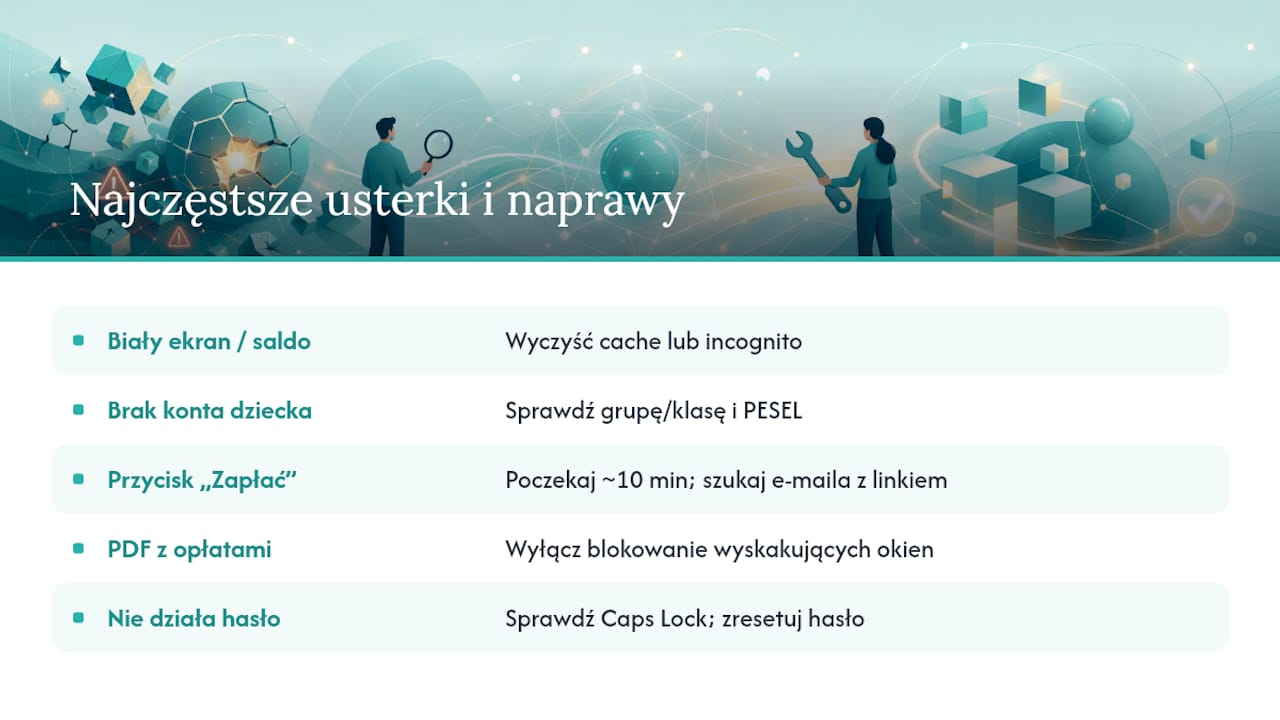
Saldo się nie ładuje albo strona wisi na białym ekranie — zwykle to problem z pamięcią podręczną przeglądarki. Wyczyść cache albo spróbuj w oknie incognito, zanim zgłosisz błąd jako problem systemu.
Nie widzisz konta dziecka po zalogowaniu, choć wcześniej było dostępne — sprawdź, czy nie doszło do przeniesienia dziecka do innej grupy czy klasy, co czasem wymaga ponownego przypisania w systemie przez administrację. Warto też zweryfikować powiązanie z rejestrem PESEL, jeśli problem dotyczy nowo dodanego konta.
Przycisk „Zapłać” nie reaguje albo płatność się zawiesza w połowie — dokumentacja systemów płatności wskazuje, że w takim przypadku operator może wysłać e‑mail z linkiem do dokończenia transakcji. Jeśli nie dostałeś takiego e‑maila, poczekaj około 10 minut i spróbuj ponownie, zamiast klikać przycisk wielokrotnie.
Zestawienie opłat nie pobiera się do PDF — najczęściej winny jest bloker wyskakujących okien w przeglądarce, który blokuje automatyczne pobieranie plików. Wyłącz go tymczasowo dla strony panelu.
Hasło nie działa, choć wpisujesz je poprawnie — sprawdź, czy klawiatura nie ma włączonego Caps Lock, a jeśli to nie pomoże, skorzystaj z opcji resetu hasła, zamiast zgłaszać to jako awarię systemu.
Perspektywa eksperta: czego rodzic i administrator powinni oczekiwać od systemu sald
Największym problemem paneli rodzica nie jest brak funkcji, a ich rozproszenie. Saldo w jednym miejscu, powiadomienia gdzie indziej, historia wpłat w trzecim module — to generuje pytania, które trafiają do sekretariatu, choć odpowiedź leży w systemie.
Automatyzacja księgowania realnie skraca czas między płatnością a jej odzwierciedleniem w saldzie, a to przekłada się bezpośrednio na liczbę telefonów i e‑maili do administracji. Platformy, które łączą powiadomienia, historię wpłat i eksport zestawień w jednym widoku, redukują liczbę zgłoszeń najbardziej — bo rodzic sam znajduje odpowiedź, zanim zdąży sięgnąć po telefon. Więcej o tym mechanizmie pisaliśmy w tekście o automatyzacji płatności w edukacji.
Rodzicom radzę jedno: zanim zgłosisz rozbieżność, pobierz zestawienie opłat i porównaj je z potwierdzeniem płatności linia po linii. Dziewięć na dziesięć „błędów systemu” to w rzeczywistości opóźnienie księgowania albo źle odczytana nadpłata.
— Mateusz
Settleo: przejrzyste saldo bez telefonów do sekretariatu
Dla placówek, które prowadzą rozliczenia w arkuszach albo w systemie bez jasnego widoku salda, Settleo daje rodzicom jedno miejsce z pełnym obrazem wpłat, zamiast zgadywania i telefonów do administracji.
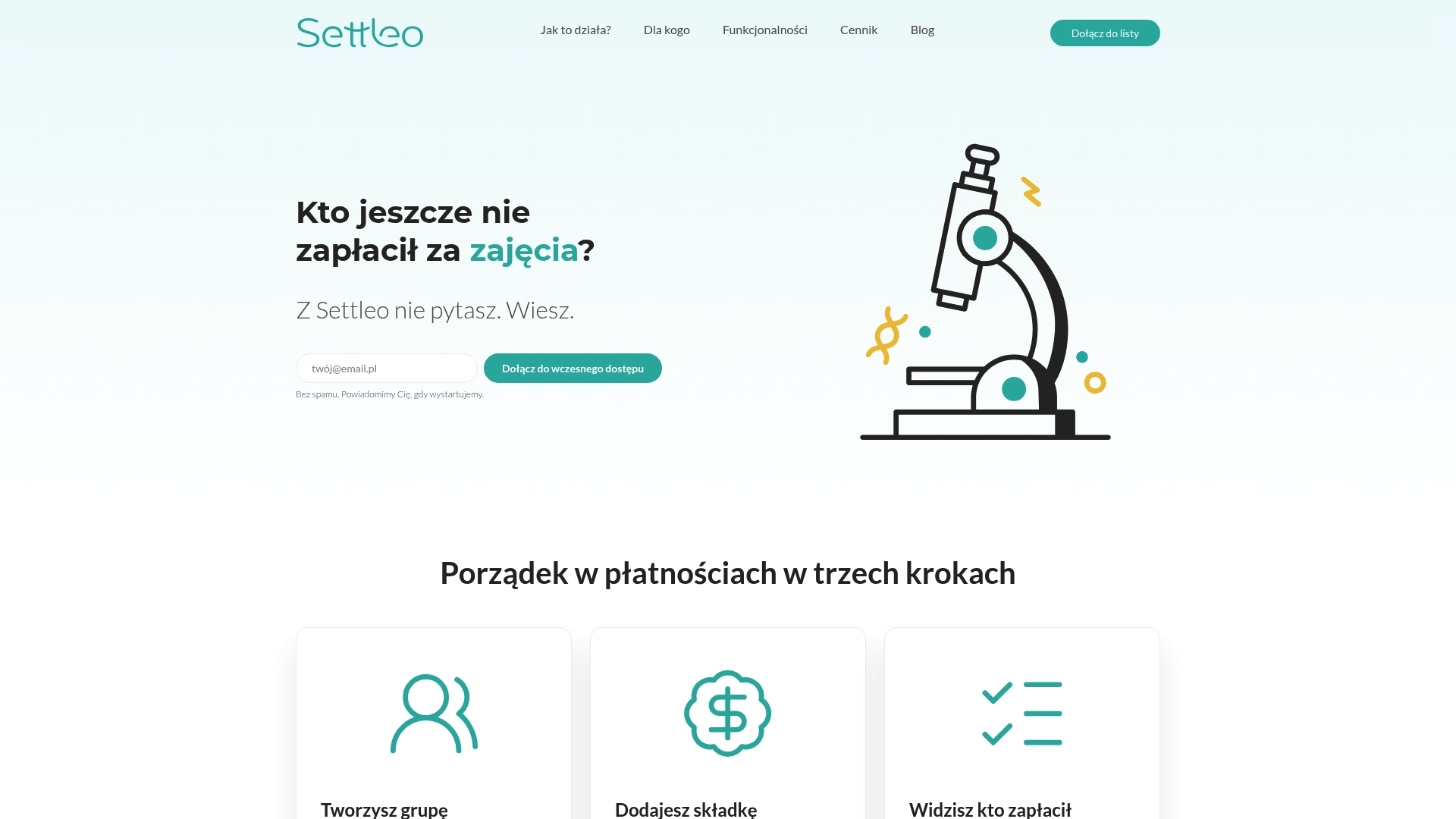
Panel rodzica pokazuje rozbicie opłat na kategorie, historię wpłat i możliwość pobrania zestawienia w kilka sekund, a powiadomienia o terminach i zaksięgowaniu mogą być wysyłane na e‑mail lub telefon. Dla administratora, trenera czy skarbnika klasowego oznacza to mniej pytań typu „czy moja płatność doszła” i mniej czasu spędzonego na ręcznym dopasowywaniu przelewów. System księguje wpłaty i aktualizuje saldo, co pomaga zredukować potrzebę ręcznego potwierdzenia.
Jeśli zarządzasz rozliczeniami w szkole, klubie sportowym albo grupie zajęciowej i chcesz zobaczyć, jak to wygląda w praktyce, odwiedź Settleo i sprawdź demo platformy bez zobowiązań.
Źródła
- Przedszkole nr 11 — instrukcja panelu rodzica
- Szybkie płatności online za posiłki w ZE3
- Sprawdź dane swoje lub swojego dziecka w rejestrze PESEL — ePUAP